



MANUAL DE USUARIO
1. Navegación en la Waveform
2. Toolbox
3. Galeria Local de Audio
4. Navegador (iPad)
5. Archivos DISK
6. Grabación Interna
Los archivos de audio se muestran como una forma de onda en el área principal de trabajo.
Toda la navegación está diseñada para funcionar con un único dedo. No se requieren gestos con dos o mas dedos.
El área principal de la forma de onda está dividida en dos secciones:
• Área Superior — Zoom y Navegación
• Área Inferior — Selección
Una vista general global de la forma de onda se muestra debajo de la forma de onda principal.
Área Superior — Zoom y Navegación
Usa un dedo:
• Arrastra hacia arriba / abajo para acercar o alejar
• Arrastra hacia la izquierda / derecha para moverte a lo largo de la forma de onda
Área Inferior — Selección
Usa un dedo para crear y editar selecciones.
• Arrastra hacia la izquierda / derecha para crear una selección
• Arrastra una selección existente para moverla
• Arrastra los bordes de la selección para cambiar su tamaño
Gestos:
• Toque simple — Borrar selección
• Doble toque — Seleccionar toda la forma de onda. Si hay marcadores presentes, el doble toque selecciona la región entre marcadores adyacentes
2. Caja de Herramientas
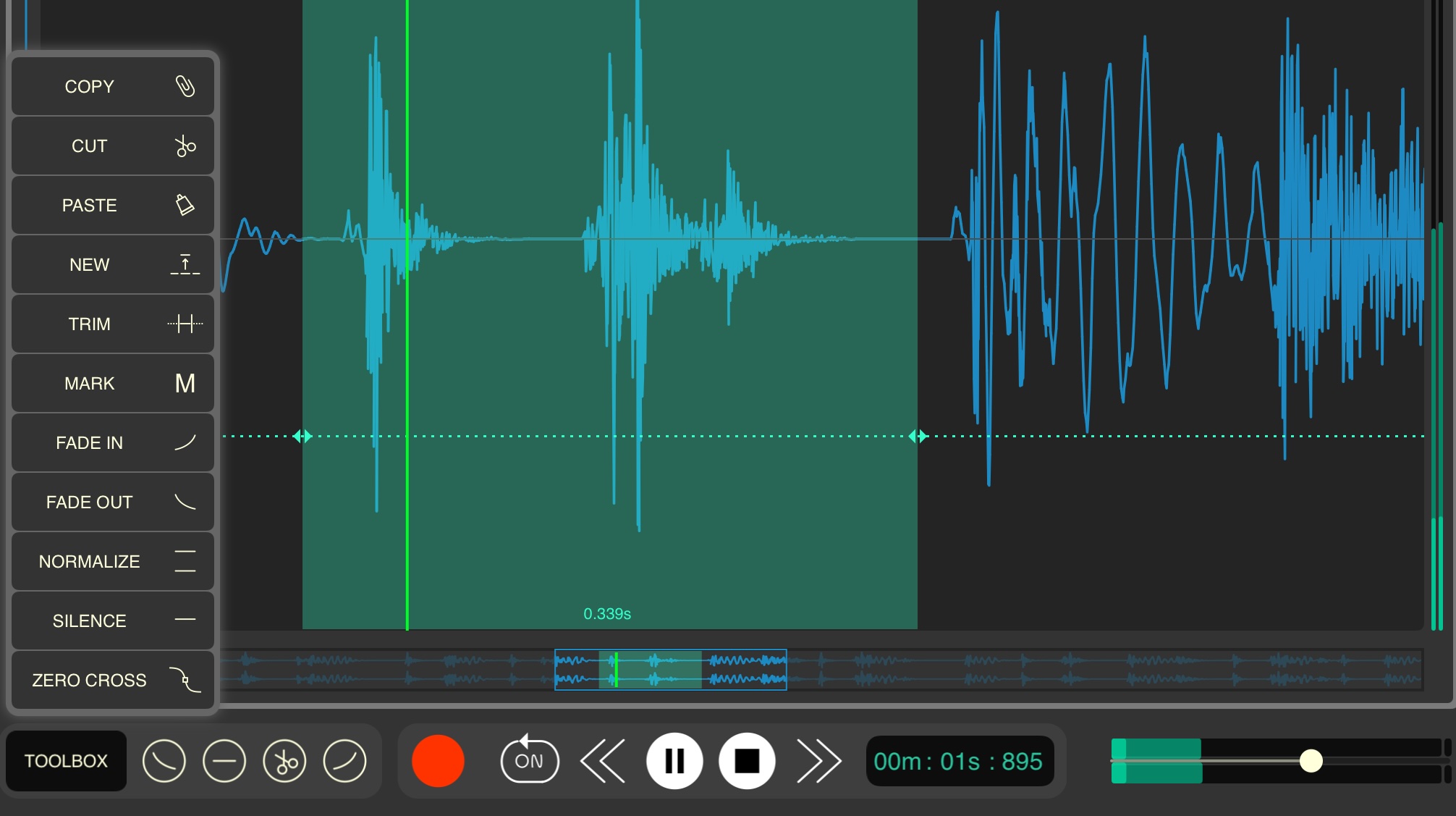
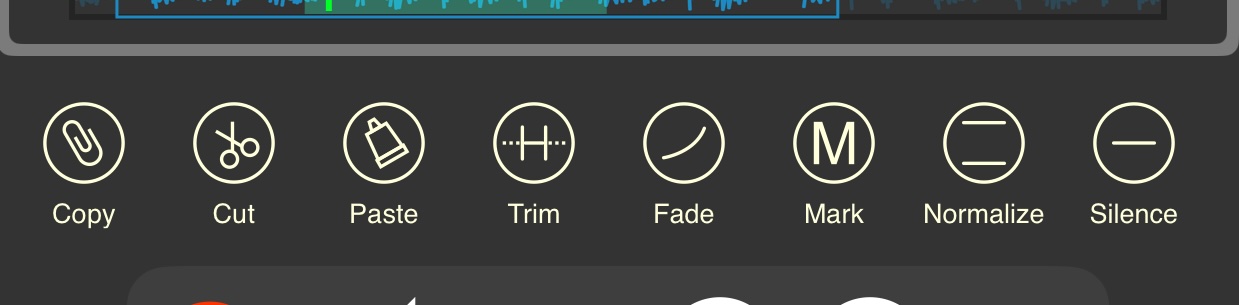
Las funciones básicas de edición se acceden directamente a través de sus botones dedicados.
En iPad, las herramientas se acceden mediante el panel Caja de Herramientas.
La Caja de Herramientas muestra automáticamente los botones de las funciones usadas más recientemente.
Algunas funciones clave:
• New → Crear un nuevo archivo a partir del área seleccionada
• Trim → Eliminar toda la forma de onda fuera del área seleccionada
• Fade → Abre el panel de Fade
• Mark → Insertar una marca
• ZeroCross → Ajusta las selecciones a posiciones de cruce por cero
3. Galería de Audio Local
Los archivos de audio se almacenan en la galería local de la aplicación.
Puedes agregar carpetas adicionales desde:
• Almacenamiento del dispositivo
• Servicios en la nube (por ejemplo, Drive)
Estas ubicaciones están vinculadas a Wavebox.
Los archivos no se copian dentro de la aplicación. Cerrar una ubicación vinculada desde la galería no elimina su contenido.
Eliminar Archivos
Cuando un archivo se elimina de la galería local o de cualquier ubicación vinculada, se mueve a la Papelera y se elimina de su ubicación original.
Papelera
Se puede acceder a la Papelera usando el botón correspondiente.
Los archivos permanecen en la Papelera durante 15 días, luego se eliminan permanentemente.
Reproducción desde la Galería
Cuando se selecciona un archivo de audio, puede reproducirse directamente desde la galería sin abrir el editor.
Hay disponible un menú con opciones de reproducción:
• Loop Selected File → Repetir el archivo actual continuamente
• Jump to Next File → Reproduce automáticamente el siguiente archivo cuando el actual termina
4. Navegador (solo iPad)
En el área principal de trabajo, puedes abrir el Navegador junto al editor de forma de onda.
El Navegador admite múltiples ubicaciones, similar a la Galería de Audio Local.
Los archivos pueden previsualizarse directamente en el Navegador, como en la galería.
Preescucha de Efecto
Si un efecto integrado o un plugin AUv3 está activo, puedes previsualizar el audio con el efecto aplicado. Esta opción puede activarse o desactivarse en la configuración de reproducción del Navegador.
Arrastrar y Soltar desde el Navegador
Los archivos de audio pueden arrastrarse desde el Navegador al área de trabajo.
• Soltar en un espacio vacío → El archivo se abre normalmente para su edición
• Soltar sobre un clip de audio existente (áreas resaltadas) → El archivo se fusiona con el clip existente
5. Archivos en Disco
Los archivos de audio largos pueden leerse directamente desde el disco, lo que reduce el uso de RAM. Sin embargo, la edición puede ser más lenta y el número de pasos de deshacer es limitado.
En la vista principal, usa el botón en la esquina superior izquierda para abrir la vista de Configuración. Allí puedes usar un control deslizante para establecer el tamaño mínimo de archivo para los archivos en disco:
• Valor más bajo → Menor uso de memoria
• Valor más alto → Edición más rápida
6. Grabación Interna
Wavebox puede grabar el audio del sistema en iOS sin pérdida, sin crear archivos de video innecesarios.
.Útil para muestrear audio de múltiples fuentes
Para iniciar la grabación interna:
→ Toca Grabación Interna para abrir el panel de captura
iOS gestiona la grabación, por lo que aparece una ventana de confirmación
→ Presiona Iniciar Transmisión para comenzar a capturar el audio del sistema
Para detener la grabación:
→ Usa el indicador de grabación rojo de iOS en la parte superior
→ O toca Detener en el panel de captura y Detener Transmisión.
Si no se reproduce audio (de apps, navegadores, etc.), no se creará ningún archivo