



用户指南
1. 波形导航
2. 工具箱
3. 本地音频库
4. 浏览器(仅限 iPad
5. 磁盘文件
6. 内部录音
音频文件会在主工作区显示为波形。
所有导航都设计为使用一根手指操作。无需捏合手势。
主波形区域分为两个部分:
• 上部区域 — 缩放与导航
• 下部区域 — 选择编辑
主波形下方会显示全局概览波形。
上部区域 — 缩放与导航
使用一根手指:
• 上下拖动以放大或缩小
• 左右拖动以沿波形移动
下部区域 — 选择
使用一根手指创建和编辑选择。
• 左右拖动以创建选择
• 拖动现有选择以移动
• 拖动选择边缘以调整大小
手势:
• 单击 — 清除选择
• 双击 — 选择整个波形。如果存在标记,双击将选择相邻标记之间的区域
2. 工具箱
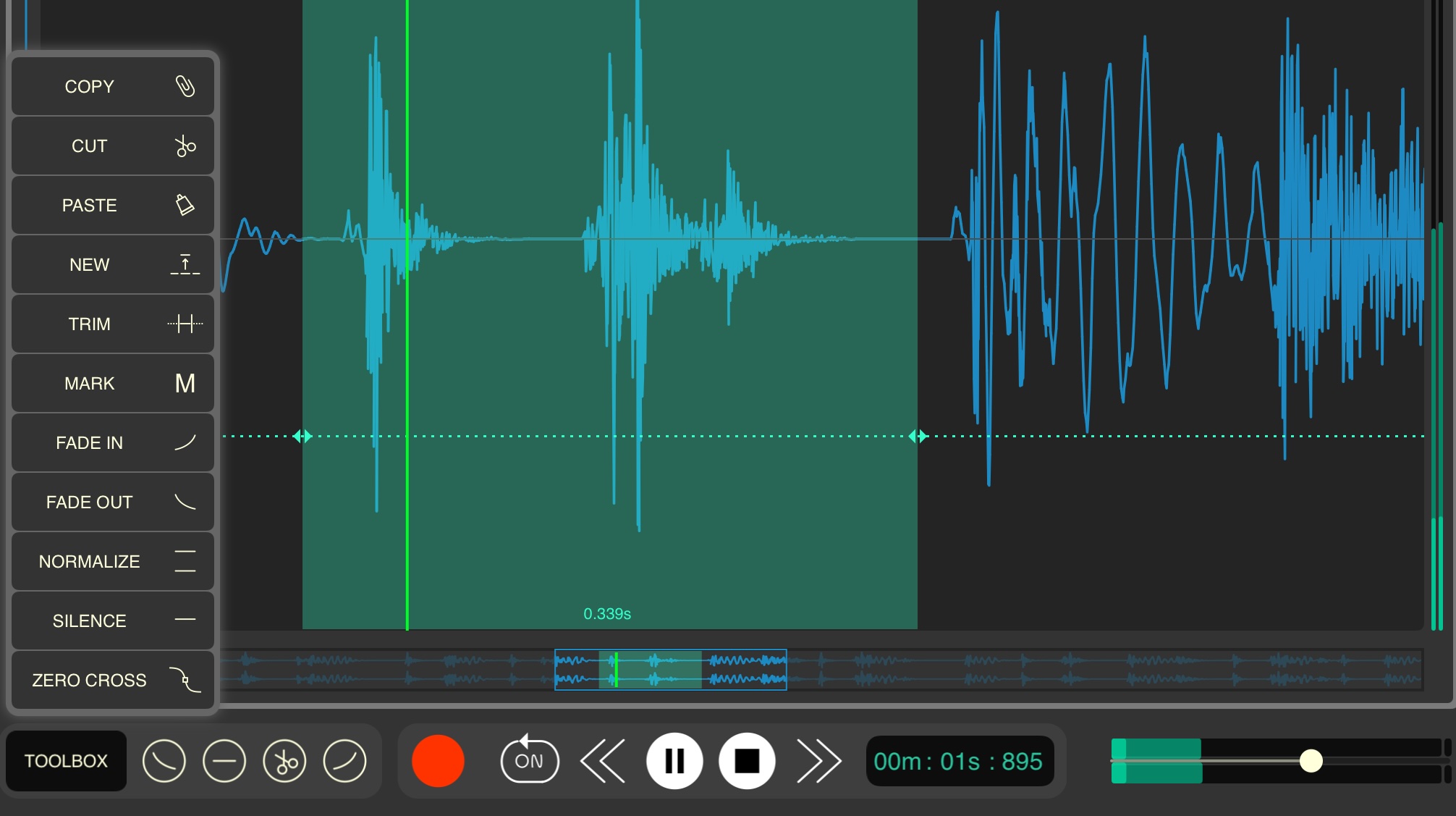
基本编辑功能可以直接通过专用按钮访问。
可通过工具箱面板访问工具。工具箱会自动显示最近使用的功能按钮。
一些关键功能:
• New → 从选定区域创建新文件
• Trim → 删除选定区域外的所有波形
• Fade → 打开淡入淡出面板
• Mark → 插入标记
• ZeroCross → 将选择调整到零交叉位置
3. 本地音频库
音频文件存储在应用的本地库中。
你可以从以下位置添加额外文件夹:
• 设备存储
• 云服务(例如 Drive)
这些位置与 Wavebox 关联。
文件不会复制到应用中。从库中关闭关联位置不会删除其内容。
删除文件
从本地库或任何关联位置删除文件时,它会被移到回收站并从原位置移除。
回收站
可通过相应按钮访问回收站。
文件在回收站中保留 15 天,然后永久删除。
库内播放
选中文件后,可直接在库中播放,无需打开编辑器。
可使用播放选项菜单:
• Loop Selected File → 循环播放当前文件
• Jump to Next File → 当前文件播放结束后自动播放下一个文件
4. 浏览器(仅限 iPad)
在主工作区,你可以在波形编辑器旁打开浏览器。
浏览器支持多个位置,类似于本地音频库。
文件可以直接在浏览器中预览,就像在库中一样。
效果预听
如果内置效果或 AUv3 插件处于激活状态,你可以预听带效果的音频。此选项可在浏览器的播放设置中启用或禁用。
从浏览器拖放
音频文件可以从浏览器拖到工作区。
• 放在空白区域 → 文件正常打开以进行编辑
• 放在已有音频剪辑上(高亮区域) → 文件会与现有剪辑合并
5. 磁盘文件
长音频文件可以直接从磁盘读取,从而减少 RAM 使用量。然而,编辑可能会更慢,并且撤销步骤有限。
在主视图中,使用左上角的按钮打开设置视图。在那里,你可以使用滑块设置磁盘文件的最小文件大小:
• 较低值 → 更少内存使用
• 较高值 → 编辑更快
6. 内部录音
Wavebox 可以在 iOS 上无损录制系统音频,无需创建不必要的视频文件。
.可用于从多个来源采样音频
要开始内部录音:
→ 点击“内部录音”以打开捕获面板
iOS 会管理录音,因此会出现确认窗口
→ 点击“开始广播”以开始捕获系统音频
要停止录音:
→ 使用顶部的 iOS 红色录音指示器
→ 或在捕获面板中点击“停止”,然后点击“停止广播”。
如果没有音频播放(来自应用、浏览器等),将不会创建任何文件